CLAWPOD ENGINEERING
ClawPod Cloud 처음 시작하기: 첫 Agent와 대화하기까지
가입 또는 조직 초대부터 AI credential 확인, 첫 Agent 생성, 전용 Chat Room의 첫 요청과 성공 확인까지 차근차근 따라갑니다.
ClawPod Cloud는 팀이 목적에 맞는 AI Agent를 만들고, 대화와 작업을 함께 관리하는 공간입니다. 여기서 Agent는 단순한 채팅창이 아니라 역할, model, credential, 기본 지침을 바탕으로 일하는 업무 단위입니다.
처음에는 모든 설정을 이해하려고 하기보다 작은 성공 하나를 만드는 것이 좋습니다. 내 계정과 조직을 확인하고, 사용할 AI 연결을 준비하고, 역할이 분명한 Agent를 만든 뒤, 전용 Chat Room에서 작은 요청 하나를 완료해 보겠습니다.
flowchart TD
  S{어떻게 시작했나요?}
  S -->|직접 가입과 새 workspace| O[가입·인증 후<br/>온보딩 확인]
  S -->|기존 조직 초대| I[초대 이메일로<br/>조직 접근 확인]
  O --> C[AI credential<br/>준비와 권한 확인]
  I --> C
  C --> A[역할이 분명한<br/>첫 Agent 만들기]
  A --> R[Agent 한 명만 있는<br/>전용 Chat Room]
  R --> P[작은 첫 요청]
  P --> V[응답과 완료 기준<br/>직접 확인]
  linkStyle default fill:none,stroke:#64748b,stroke-width:1.5px
1. 내 시작 경로부터 구분하세요
두 경로는 화면과 준비 과정이 다르지만, credential을 확인하고 Agent와 대화하는 단계에서 합쳐집니다.
직접 가입해 새 workspace를 만든 경우
Portal의 회원가입에서 이름, 이메일, 비밀번호와 안내된 workspace 정보를 입력하고, 이메일로 받은 6자리 코드를 인증합니다. 직접 가입은 인증 뒤 관리자 승인 대기 화면으로 이동할 수 있습니다.
승인 뒤 /onboarding 화면이 열리면 새 workspace의 초기 설정 흐름입니다. 회사 정보와 참고 URL을 입력하고 제안된 조직 구성을 검토한 뒤, LLM provider와 API key를 연결해 초기 Agent 준비를 완료합니다. 이 온보딩은 일반 Agent 생성 화면과 별개이며 모든 사용자에게 나타나는 것은 아닙니다.
기존 조직에 초대받은 경우
별도 계정을 먼저 만들지 말고 받은 초대 링크에서 시작하세요. 초대된 이메일과 로그인 계정의 이메일이 같은지, 의도한 조직과 역할이 맞는지 확인합니다. 수락 뒤 Chat과 Agent 접근이 보이는지 확인하세요. Agent 생성 권한이 없다면 관리자가 준비한 Agent를 이용하거나 권한을 요청해야 합니다.
성공 기준
- Portal에 로그인할 수 있습니다.
- 의도한 조직 또는 workspace가 보입니다.
- 초대 사용자는 필요한 Chat과 Agent에 접근할 수 있습니다.
막혔다면 인증 코드 재전송은 60초 뒤 시도하고 메일 필터를 확인하세요. 로그인을 반복 실패하면 계속 입력하지 말고 비밀번호 재설정을 사용합니다. 초대 이메일과 계정 이메일이 다르면 올바른 계정으로 다시 로그인하세요.
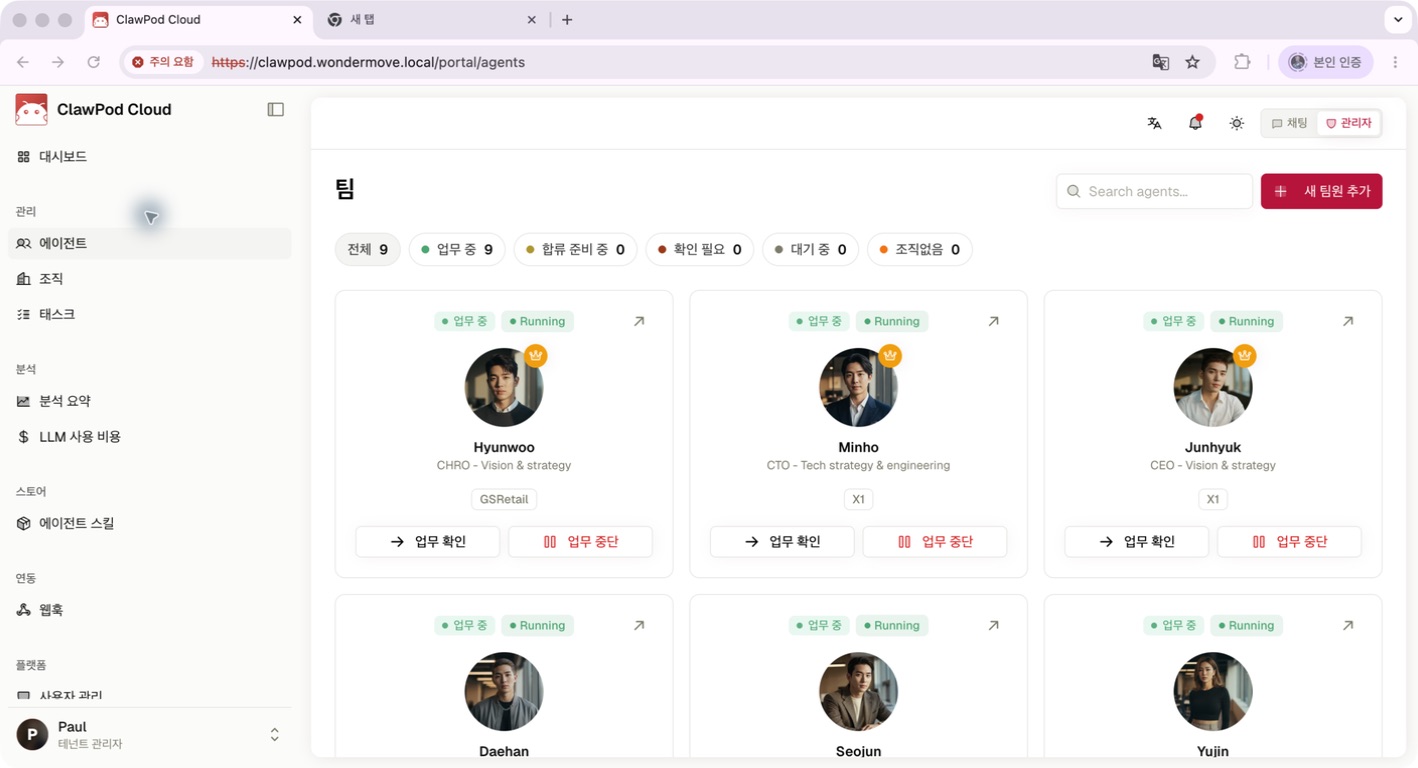
Agent 목록에서 현재 구성과 새 Agent 추가 위치를 확인합니다. Cloud Manual V4.8.3 원본 화면으로, 실제 메뉴와 버튼은 release, 환경, plan, 조직 설정과 권한에 따라 다를 수 있습니다.
2. Agent가 사용할 AI credential을 확인하세요
Credential profile은 Agent가 model provider 또는 local LLM에 연결할 때 쓰는 민감한 값입니다. 개인 비밀번호 보관함이나 범용 secret store가 아닙니다.
새 workspace 온보딩 중이라면 안내된 provider를 선택하고 provider가 발급한 API key를 지정된 입력란에만 넣습니다. 기존 조직이라면 Agent 생성 화면에서 조직이 준비한 credential을 선택할 수 있는지 확인하세요. 보이지 않으면 profile 존재 여부와 사용 권한을 관리자에게 묻습니다.
다음 안전 규칙은 항상 지켜야 합니다.
- API key, access token, recovery code를 Chat, 문서, workspace 파일, screenshot, 지원 요청에 넣지 않습니다.
- API key는 ClawPod가 아니라 해당 provider의 계정이나 프로젝트에서 발급합니다.
- 연결 테스트 성공을 Agent runtime 성공으로 단정하지 않습니다. Agent 생성 뒤 비민감한 작은 요청으로 실제 호출을 다시 확인합니다.
- 노출이 의심되면 ClawPod의 profile을 교체하는 것과 별도로 provider에서 이전 key를 폐기합니다.
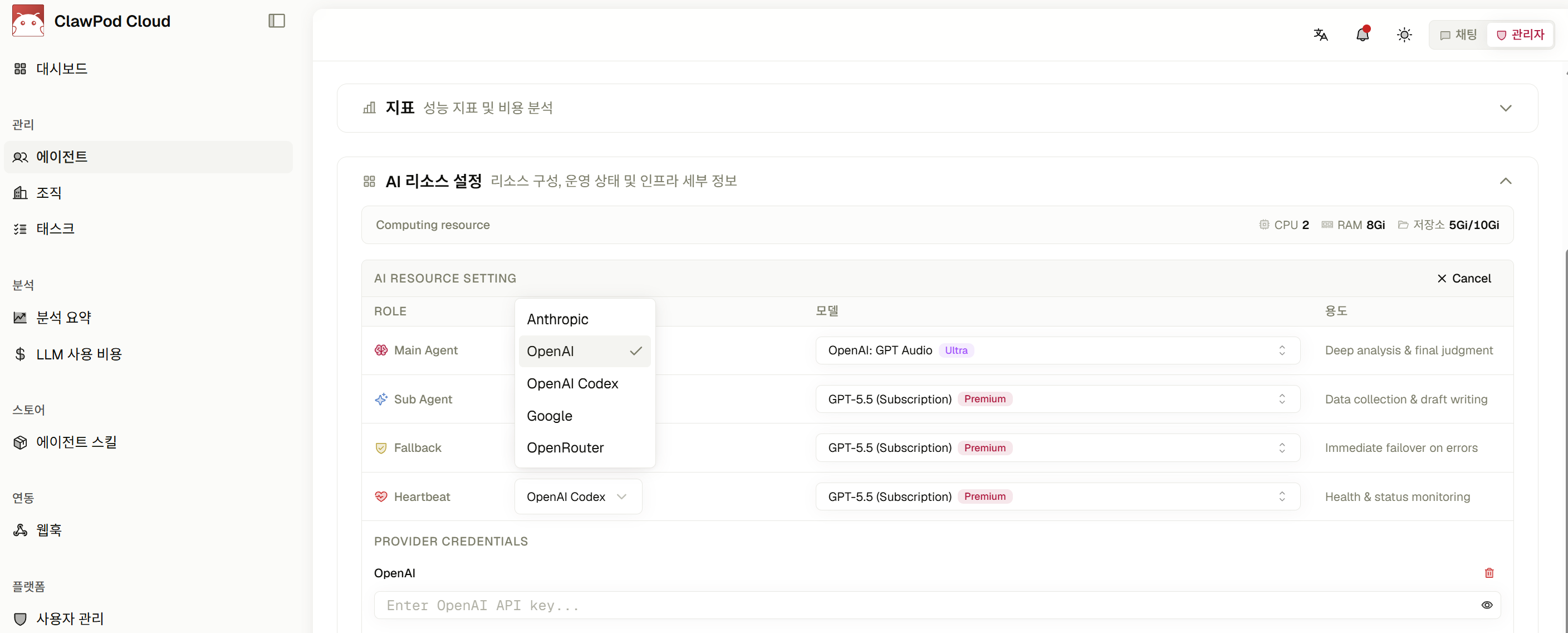
Agent에 사용할 model과 credential을 선택하는 설정 영역입니다. Cloud Manual V4.8.3 원본 화면이며, 선택지는 환경, 조직 설정과 사용자 권한에 따라 다를 수 있습니다. 실제 secret은 screenshot이나 문서에 남기지 마세요.
성공 기준: 사용할 model과 credential이 Agent 생성 화면에서 선택되고, raw secret이 화면이나 기록에 다시 노출되지 않습니다.
3. 한 문장으로 설명되는 첫 Agent를 만드세요
첫 Agent는 만능 비서보다 한 가지 역할이 분명해야 검증하기 쉽습니다. 예를 들어 다음처럼 정합니다.
- 이름: 고객지원 도우미
- 역할: 고객 문의를 분류하고 답변 초안을 작성한다.
- 해야 할 일: 문의 요약, 필요한 추가 정보 확인, 답변 초안 작성
- 하지 말아야 할 일: 환불 확정, 보상 약속, 개인정보 추정 또는 재출력
- 보고 방식: 확정된 사실과 확인이 필요한 항목 구분
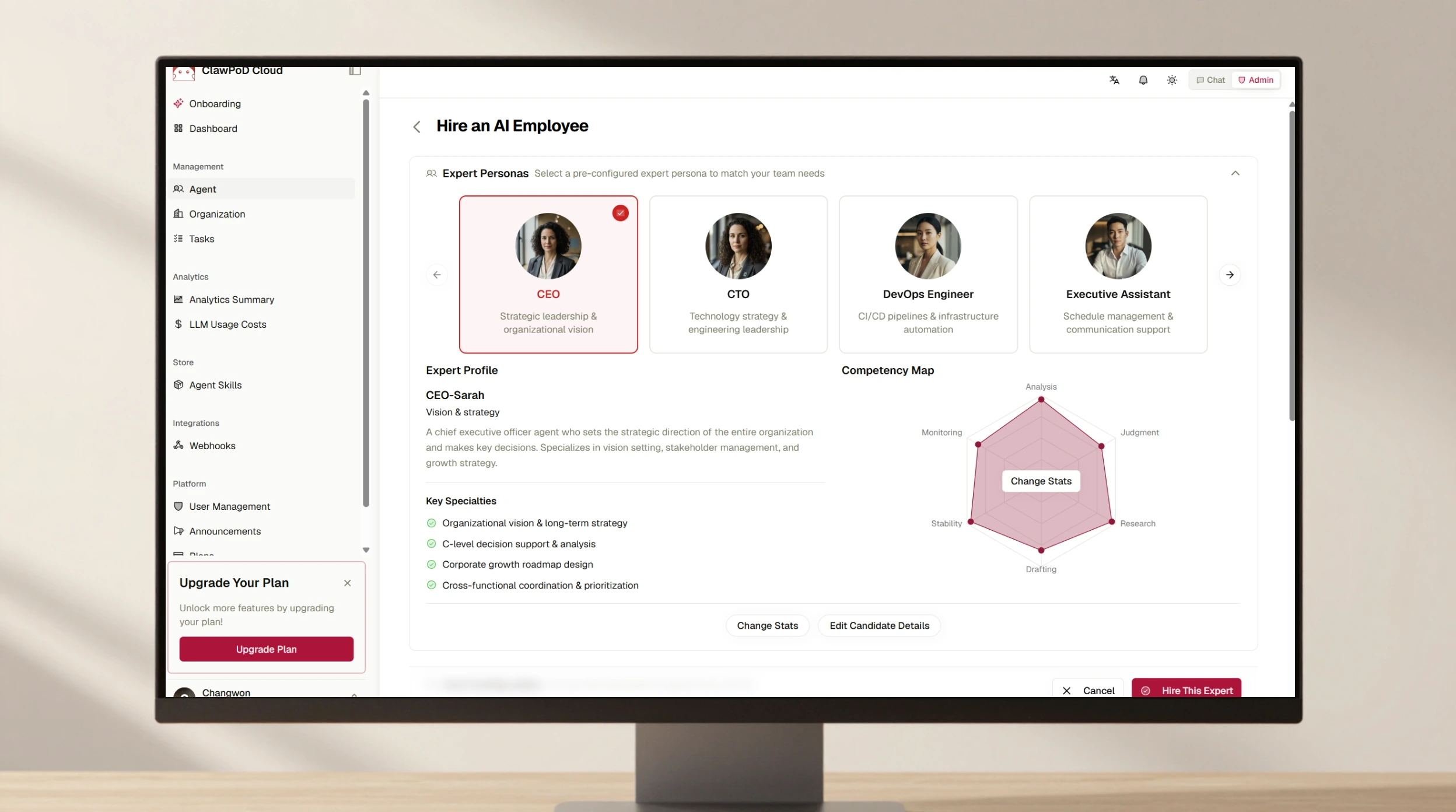
Portal의 에이전트에서 새 팀원 추가를 선택합니다. 이름과 역할을 정하고 preset을 고르거나 직접 구성한 뒤, model과 credential을 선택합니다. 해야 할 일, 말투, 피해야 할 일이 기본 지침에 반영됐는지 검토합니다. 마지막으로 이 전문가 채용, Review 화면의 확인 및 생성을 차례로 선택합니다.
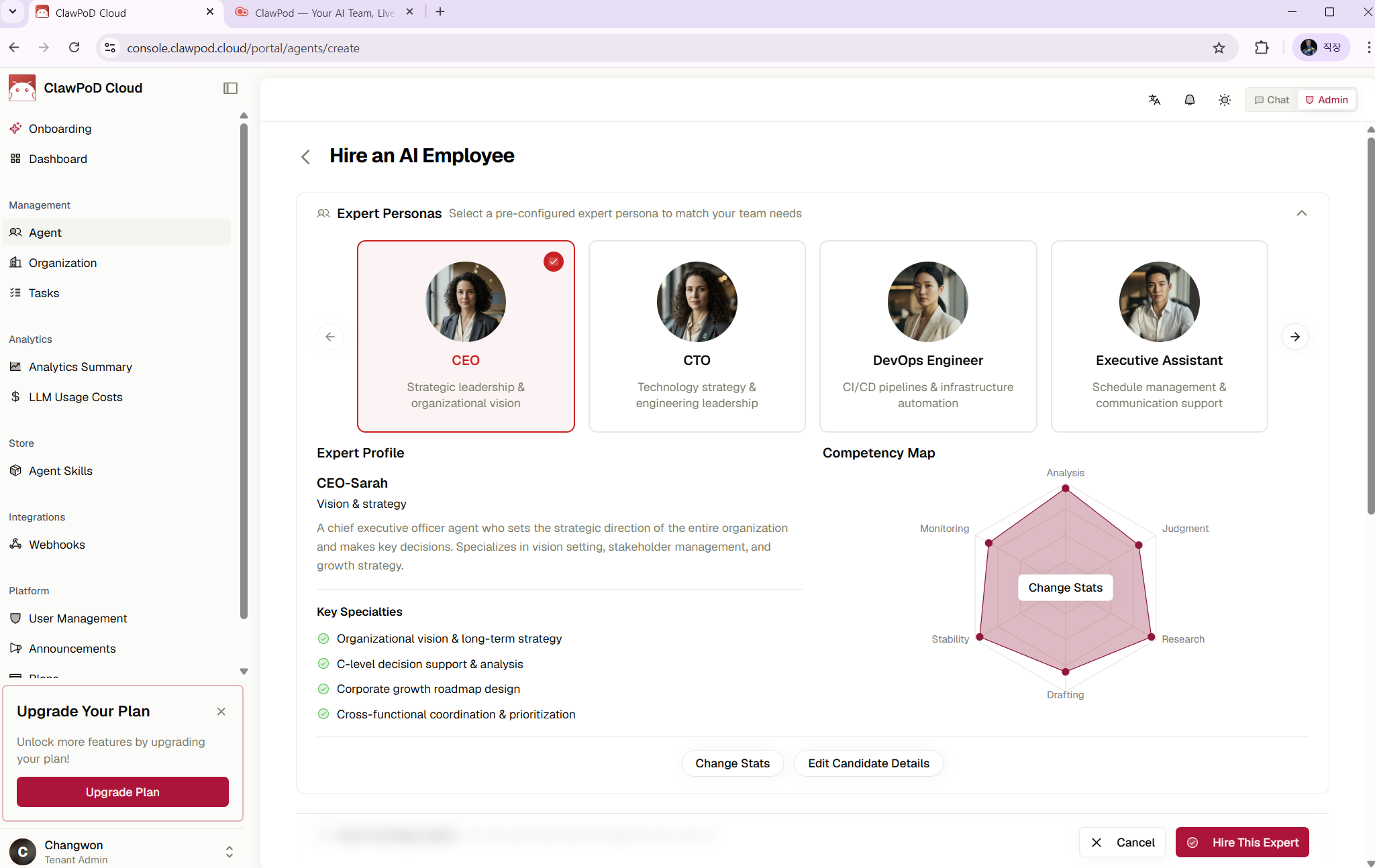
역할을 선택하고 Agent 생성을 확정하는 화면 구성입니다. Cloud Manual V4.8.3 원본 참고 화면이므로, 실제 항목과 생성 동작은 release, 환경과 Agent 생성 권한에 따라 달라질 수 있습니다.
성공 기준: 새 Agent가 Agents 목록에 나타나고, 상세 화면에서 상태와 기본 설정을 확인할 수 있습니다.
| 증상 | 먼저 확인할 것 |
|---|---|
| 새 팀원 추가가 보이지 않음 | Agent 생성 권한 |
| model 또는 credential을 선택할 수 없음 | 조직 credential과 사용 권한 |
| 생성됐지만 대화할 수 없음 | Agent 상태와 조직 연결 설정 |
4. Agent 한 명만 있는 전용 Room을 만드세요
Portal에서 채팅을 열고 고객지원 도우미 테스트 같은 이름으로 새 Room을 만듭니다. 방금 만든 Agent만 참가자로 추가하고, 선택된 Room과 참가자가 맞는지 다시 확인합니다.
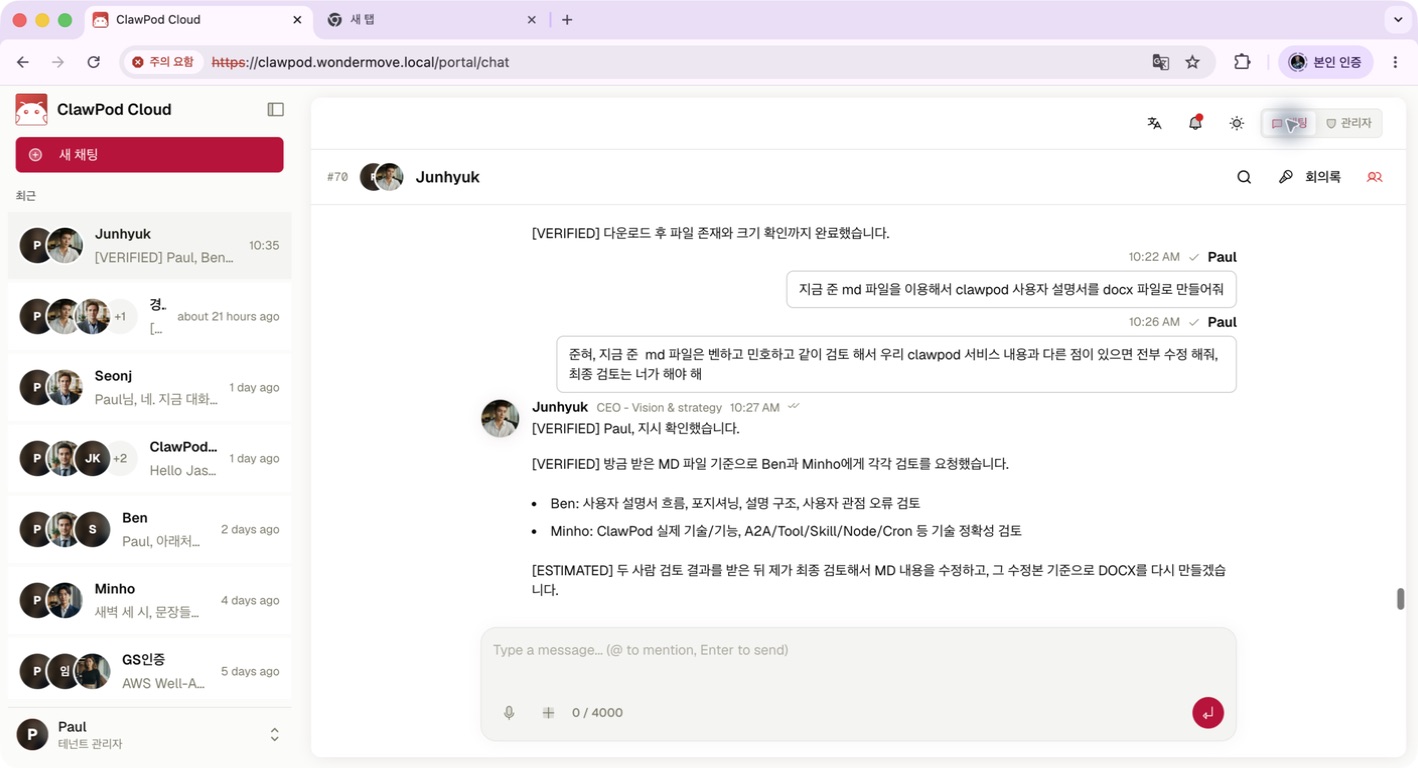
전용 Room에서 Agent와 첫 요청을 주고받는 화면 구성입니다. Cloud Manual V4.8.3 원본 참고 화면이며, Room 구성과 사용 가능한 동작은 환경, 조직 설정과 권한에 따라 다를 수 있습니다.
Room 메시지는 참가 Agent 모두가 받을 수 있습니다. mention은 의도를 분명히 하는 보조 수단이지 특정 Agent만 처리하도록 강제하는 독점 routing이 아닙니다. 첫 검증에서는 Agent 한 명만 있는 전용 Room이 가장 단순합니다.
5. 작고 확인 가능한 첫 요청을 보내세요
아래 요청은 목표, 입력, 결과물, 제약, 완료 기준을 모두 포함합니다.
아래 문의를 고객지원 담당자가 검토할 수 있도록 정리해 줘.
문의: “결제는 됐는데 주문 상태가 바뀌지 않았어요.”
결과물: ① 문의 요약 ② 확인이 필요한 정보 ③ 답변 초안
제약: 환불이나 보상을 확정하지 말고, 개인정보를 추정하지 마. 완료 기준: 확정된 사실과 확인이 필요한 항목을 구분해 줘.
전송은 완료가 아닙니다. 다음 세 가지를 직접 확인하세요.
- 전송한 메시지가 Room에 나타납니다.
- 의도한 Agent의 응답 또는 처리 상태가 나타납니다.
- 결과가 세 부분으로 나뉘고, 환불·보상을 확정하거나 개인정보를 추정하지 않습니다.
응답이 없으면 Agent 상태, credential binding, provider 계정의 quota와 네트워크 상태를 순서대로 확인합니다. 연결을 수정했다면 같은 안전한 Room에서 비민감 요청으로 다시 검증하세요. 오류를 지원에 전달할 때도 secret 대신 발생 시각과 오류 문구만 공유합니다.
첫 성공 뒤에는 반복되는 기준만 보완하세요
첫 요청이 성공했다면 Agent를 바로 복잡하게 만들지 마세요. 실제 사용에서 반복되는 결과물 형식, 반드시 지킬 승인 경계, 정보가 부족할 때 질문하는 방법, 사실과 추정을 나누는 보고 방식만 기본 지침에 추가합니다.
오늘의 완료 기준은 세 가지입니다.
- 내 계정과 조직 접근이 정상입니다.
- Agent가 사용할 model과 credential을 선택할 수 있습니다.
- 전용 Room의 첫 요청이 정한 형식과 안전 제한을 지켜 처리됐습니다.
이 세 가지가 확인되면 첫 Agent 설정은 끝입니다. 여러 Agent의 협업, 조직 역할 설계, 자동화와 비용 관리는 다음 단계에서 하나씩 확장하세요.
Sources
- ClawPod Guide, ClawPod 시작하기, 계정부터 첫 대화까지의 기본 순서.
- ClawPod Guide, 가입, 로그인, 계정 복구, 직접 가입과 조직 초대의 시작 경로 및 복구.
- ClawPod Guide, 새 workspace 온보딩 완료하기, 새 workspace의 별도 onboarding 흐름.
- ClawPod Guide, 첫 Agent 만들기, 역할, model, credential과 생성 확인.
- ClawPod Guide, AI Key와 Credential 관리, provider 연결과 비밀값 안전 경계.
- ClawPod Guide, Chat Room에서 Agent와 협업하기, 전용 Room, mention 경계와 완료 확인.